FM Terminals
ES

Gratis · Windows 10 y 11

Todas tus conexiones en un solo lugar.

RDP, SSH, Telnet, VNC, Web, SFTP y FTP organizados por cliente y entorno (Producción, QA, Dev), con contraseñas cifradas, archivos estilo WinSCP y actualización automática.

Versión 2.0.7 · gratis · 13 idiomas

La versión completa (~72 MB) no necesita instalación. La ligera requiere .NET 10.
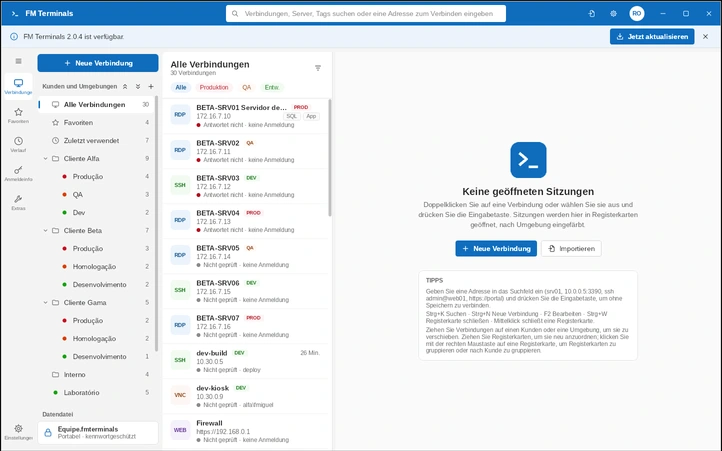
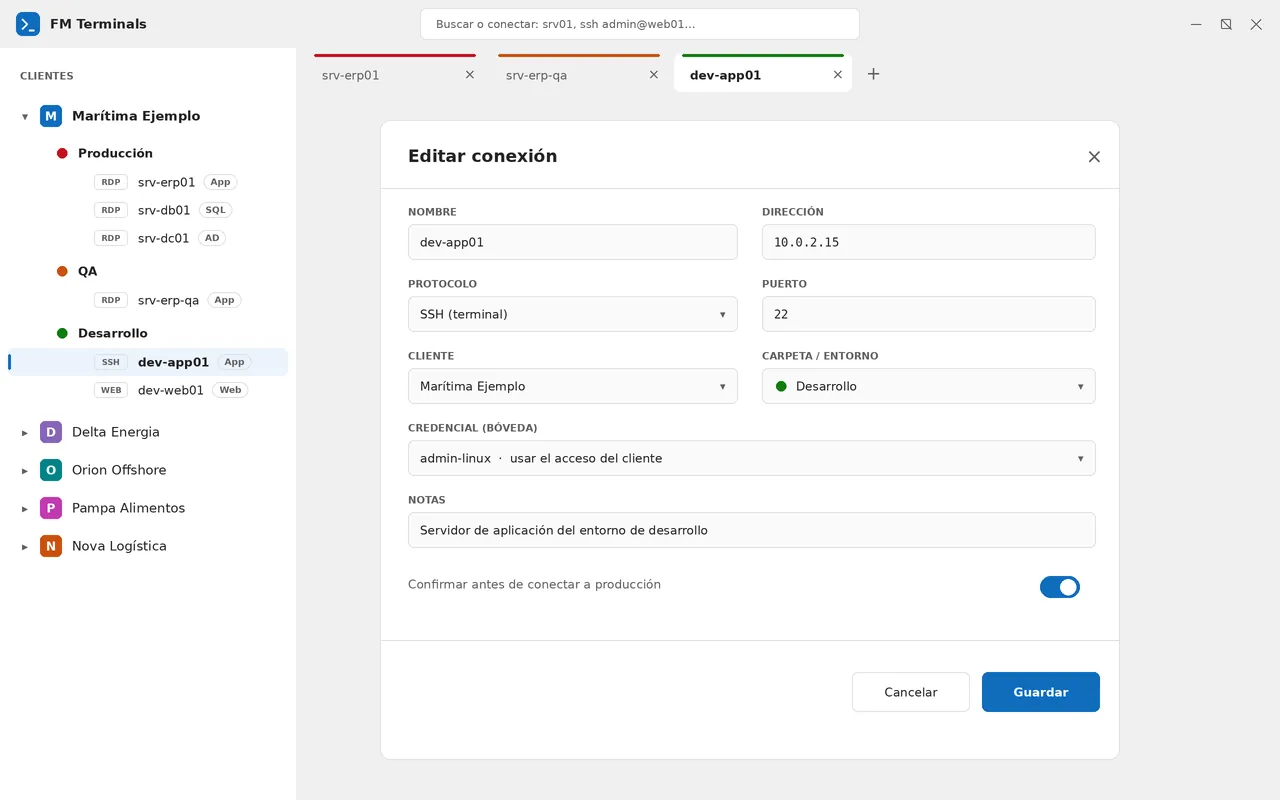
Ventana de FM Terminals con la lista de conexiones organizadas por cliente y entorno (Producción, QA, Dev)

Funciones

Clientes y entornos

Cada cliente con carpetas Producción / QA / Dev, color y logo propios. Las conexiones de producción piden confirmación. Puedes crear el cliente desde la pantalla de nueva conexión.

  • Producción
  • QA
  • Desarrollo

Todos los protocolos

RDP con resolución y perfil de velocidad ajustables durante la sesión, SSH y Telnet en un terminal moderno, VNC y consolas Web.

Archivos estilo WinSCP

SFTP, FTPS y FTP: este equipo y el servidor lado a lado, con flechas de subir y bajar, cola de transferencias, reanudación de descargas interrumpidas, sincronización de carpetas, permisos (chmod), carpetas favoritas y edición en Notepad++/VS Code con envío automático al guardar.

Panel de archivos en SSH

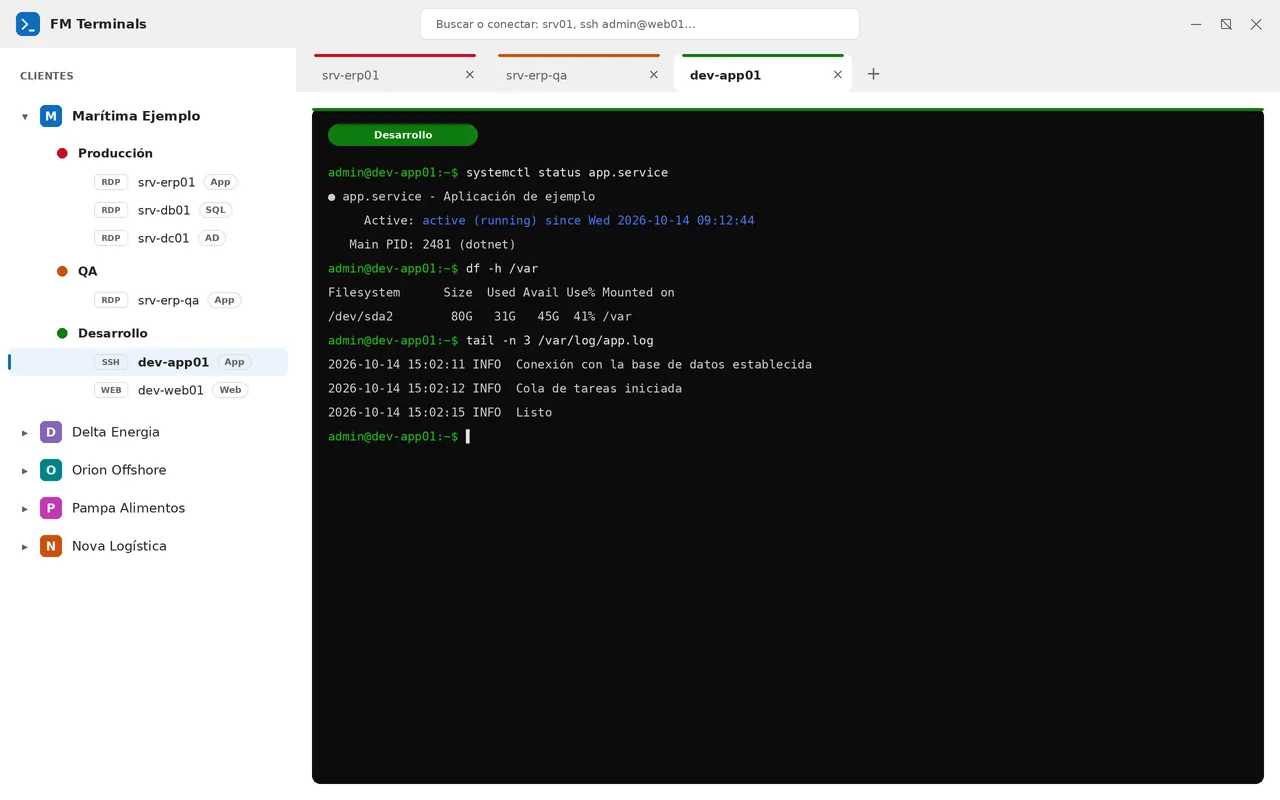
Como en MobaXterm: navega por las carpetas del servidor junto al terminal y mira registros e imágenes dentro de la app.

Seguridad

Archivo de datos cifrado (AES-256), bóveda de credenciales y confirmación de claves SSH y certificados FTPS.

Equipo y movilidad

El archivo de datos puede estar en OneDrive, Google Drive o Dropbox. Hay modo portátil para memoria USB.

Conexión rápida

Escribe srv01, ssh admin@web01, sftp usuario@servidor o https://portal y pulsa Enter.

Siempre actualizado

Avisa cuando sale una versión nueva y se actualiza solo, conservando tus datos.

Importación

Trae conexiones de Terminals, RDCMan, mRemoteNG, archivos .rdp y hojas de cálculo CSV.

13 idiomas

Portugués de Brasil y de Portugal, inglés, español, francés, italiano, alemán, neerlandés, danés, noruego, polaco, ruso y chino. Tema claro y oscuro.
Descarga

Gratis. No requiere instalación: extrae el ZIP y ejecuta FMTerminals.exe. Los enlaces siempre apuntan a la última versión estable.

Windows (x64)

Para la mayoría de las PC

FMTerminals-2.0.7-win-x64.zip · ~72 MB, con todo incluido

Descargar (x64)

Windows (ARM64)

Surface Pro X, Snapdragon

FMTerminals-2.0.7-win-arm64.zip

Descargar (ARM64)

Todas las versiones (se abre en una pestaña nueva)

¿Primera vez? Mira cómo abrirlo
  1. Descarga el ZIP y extráelo en una carpeta, por ejemplo C:\FM Terminals.
  2. En la primera ejecución, Windows puede mostrar el aviso de SmartScreen: haz clic en Más información → Ejecutar de todas formas. Después de eso, el programa se actualiza solo.
  3. Usa “Importar” para traer tus conexiones y contraseñas de otros programas.
  4. Para usarlo desde una memoria USB, crea un archivo vacío llamado portable junto al ejecutable.

Requisitos: Windows 10 u 11. Los terminales SSH y las consolas Web usan Microsoft Edge WebView2 (incluido en Windows 11).

Novedades

2.0.7

  • Mismo contenido que la 2.0.6, con un ejecutable nuevo: la 2.0.6 estaba siendo bloqueada por el Control inteligente de aplicaciones (Smart App Control) de Windows 11 en algunos equipos. Si estás en la 2.0.6 y no puedes abrirla, descarga esta versión manualmente.

2.0.6

  • Descargas y actualizaciones en un repositorio público: las versiones ahora se publican en

github.com/criticalrj/FMTerminals-releases

(el código sigue siendo privado). Esto corrige el aviso de nueva versión y los enlaces del sitio, que daban "404" a quien no es dueño del repositorio. Si estás en la 2.0.5, instala la 2.0.6 manualmente una vez; desde entonces la actualización es automática.

  • Neerlandés — 13 idiomas en total.

2.0.5

  • Aviso de nueva versión: al abrir (y una vez al día) el programa consulta GitHub; si hay una versión estable nueva, aparece una franja con Actualizar ahora. Descarga el mismo paquete que el instalado (completo o ligero, x64 o ARM64), verifica la integridad (SHA-256), se cierra, cambia los archivos y se abre de nuevo — el archivo de datos, la configuración, la carpeta Data y el modo portátil se conservan. En Configuración → Acerca de: Buscar actualizaciones y la opción de buscar automáticamente. Las versiones de prueba nunca se ofrecen.
  • 8 idiomas nuevos: alemán, francés, italiano, ruso, chino (simplificado), danés, polaco y portugués de Portugal — 12 en total. Con "Idioma de Windows", el programa usa el idioma de Windows o el más cercano (p. ej.: chino tradicional → simplificado, portugués de Angola → de Portugal).
  • El botón Importar tiene un icono propio (documento con una flecha entrando) para no confundirlo con descargar.
  • Resolución en la sesión RDP: botón Resolución junto a Calidad (ajustar a la ventana, pantalla completa o tamaños fijos); la sesión se reconecta con la nueva resolución y la elección queda guardada en la conexión.

2.0.4

  • Archivos del servidor en las sesiones SSH (como en MobaXterm): panel junto al terminal para navegar por las carpetas (SFTP), descargar y subir archivos y carpetas (incluso arrastrando desde Windows), crear carpetas, renombrar y eliminar. El botón Archivos en la barra de la sesión muestra u oculta el panel.
  • Visor integrado: doble clic abre archivos de texto y registros dentro de la app, con opción de editar y guardar de vuelta en el servidor; las imágenes se muestran directamente.
  • Archivos estilo WinSCP: nuevo tipo de conexión SFTP (y "Abrir archivos (SFTP)" en el menú de las conexiones SSH) que abre una pestaña con este equipo a la izquierda y el servidor a la derecha. Arrastra entre los dos lados o usa Subir / Descargar; las carpetas enteras van incluidas. Cola de transferencias con progreso, velocidad y botón para cancelar.
  • Editar en Windows: el archivo se abre en el programa predeterminado (Notepad++, VS Code…) y cada vez que guardas, vuelve al servidor solo.
  • Sincronizar carpetas: compara la carpeta del equipo con la del servidor (con subcarpetas) y copia solo lo nuevo o más reciente — hacia el servidor, hacia el equipo o en ambos sentidos. Ves la lista antes y eliges; no se borra nada.
  • Permisos (chmod): clic derecho → Permisos, con propietario/grupo/otros × lectura/escritura/ejecución o el número (p. ej.: 755), y opción de aplicar a todo lo que hay dentro de la carpeta.
  • Carpetas favoritas por conexión (estrella en el panel del servidor).
  • Columnas ordenables (nombre, tamaño, fecha) y filtro por nombre (Ctrl+F) en ambos lados.
  • Las transferencias conservan la fecha original de los archivos.
  • FTP y FTPS: nuevo tipo de conexión FTP en la misma pestaña de archivos (equipo | servidor, cola, sincronizar, permisos, favoritos, editar en Windows). Cifrado elegido en la conexión: FTPS (TLS, puerto 21) — predeterminado —, FTPS implícito (puerto 990) o FTP sin cifrado (con aviso). El certificado propio del servidor se muestra en la primera conexión y se recuerda, como las claves SSH.
  • La conexión rápida también acepta sftp, ftps y ftp usuario@servidor.
  • Reanudar transferencias: una descarga que se corta o se cancela queda guardada como nombre.filepart y continúa donde se detuvo (SFTP, FTP/FTPS y panel de la sesión SSH); en la cola aparece el botón Reanudar, que también continúa las subidas. El archivo solo recibe su nombre final cuando llega completo.
  • El + de las pestañas abre la Conexión rápida: escribe la dirección (o el nombre de una conexión guardada) y Enter.
  • Reconectar en la pestaña de archivos reconecta en la misma pestaña, sin perder la cola de transferencias.
  • Flechas en el centro de la pestaña de archivos: → Subir envía lo seleccionado a la izquierda (este equipo) a la carpeta abierta en el servidor y ← Descargar trae lo seleccionado en el servidor a la carpeta de la izquierda (también Ctrl+→ y Ctrl+←). Los iconos de subir/descargar de las barras de los paneles salieron de esta pestaña.
  • Nuevo cliente desde la conexión: el botón + junto a "Cliente / entorno" crea el cliente (con color, logo y carpetas predeterminadas) sin salir de la pantalla; la conexión ya queda en la carpeta del entorno correcto cuando el nombre del servidor lo indica (p. ej.: prod-… va a Production).
  • Carpeta del programa ordenada: en lugar de cientos de archivos sueltos, los paquetes traen solo FMTerminals.exe, las carpetas Languages y Terminal y las licencias. En la versión completa .NET queda aparte en la carpeta runtime; la ligera es igual, sin esa carpeta.
  • La confirmación de la clave de un servidor SSH nuevo ya no corta la conexión cuando tarda más de 15 segundos.

2.0.3

  • Español, además de inglés, portugués y noruego (elígelo en Configuración → Apariencia → Idioma; con "Idioma de Windows", entra solo en Windows en español).

2.0.2

  • Calidad de la conexión RDP: Mejor velocidad (colores de 16 bits, sin fondo de pantalla, temas ni animaciones), Equilibrada (predeterminada) o Mejor calidad. Elígela en el editor de la conexión o durante la sesión con el botón Calidad, que reconecta con el nuevo perfil.
  • Las etiquetas de la conexión (p. ej.: SQL, App) aparecen en la lista, debajo del nombre del servidor.
  • La etiqueta PROD/QA/DEV ya no se corta cuando el nombre del servidor es largo, en la lista y en las pestañas.

2.0.1

Primera versión estable de FM Terminals 2. Reúne todo lo de la 2.0.0 y de las versiones de prueba (beta.2 a beta.8):

  • Importación con revisión: elige qué importar, renombra carpetas, elige el cliente y el entorno de destino; importa también el archivo generado por *Exportar* en Terminals, con contraseñas y credenciales.
  • Carpetas predeterminadas de los clientes configurables (Configuración → Clientes).
  • Color y logo del cliente; contraer / expandir todas las carpetas.
  • Eliminar carpeta quita las subcarpetas y las conexiones dentro de ellas, con confirmación.
  • Paneles redimensionables, grupos de pestañas con arrastrar y soltar o por cliente.
  • Color de la aplicación (barra y destacados) y noruego, además de inglés y portugués.
  • Configuración más grande y redimensionable; Apoya el proyecto (PIX, GitHub Sponsors, PayPal) en Acerca de.
  • Paquete ligero (unos 4 MB, requiere el .NET 10 Desktop Runtime) además de los paquetes completos x64 y ARM64.

Historial completo de versiones (se abre en una pestaña nueva)

Foto de Flávio Miguel

Quién hace FM Terminals

¡Hola! Soy Flávio da Costa Miguel, ingeniero de producción, fanático de la tecnología y de un buen asado brasileño (churrasco), con más de 25 años de experiencia en el sector.

A diario me conecto a decenas de servidores de clientes distintos y echaba de menos un software realmente útil para la rutina de quien trabaja en TI: organizado, seguro y gratuito. Decidí resolverlo y aliviar el dolor de quien pasa por lo mismo.

Así nació FM Terminals: hecho por quien lo usa. Tecnología entre semana, churrasco el fin de semana, y si la app te ahorra tiempo, la próxima cerveza va por tu cuenta.

Mi LinkedIn (se abre en una pestaña nueva)

Desarrollado por BRSEA — www.brsea.com.br (se abre en una pestaña nueva)

Preguntas frecuentes

¿Qué es FM Terminals?

Es un gestor gratuito de conexiones remotas para Windows. Reúne RDP, SSH, Telnet, VNC y consolas Web en pestañas, organizadas por cliente y entorno (Producción, QA y Desarrollo), con una bóveda de contraseñas cifrada.

¿FM Terminals es gratis?

Sí. FM Terminals es gratuito y de código abierto, con licencia Ms-PL. Si te resulta útil en el día a día, puedes apoyar el proyecto con una donación.

¿Qué versiones de Windows son compatibles?

Windows 10 y 11, con paquetes x64 (completo y ligero) y ARM64 (Surface Pro X, Snapdragon). Los terminales SSH y las consolas Web usan Microsoft Edge WebView2, que ya viene en Windows 11.

¿Hay que instalarlo? ¿Funciona desde una memoria USB?

No necesita instalación: extrae el ZIP y ejecuta FMTerminals.exe. Para usarlo desde una memoria USB, crea un archivo vacío llamado portable junto al ejecutable.

¿Cómo se protegen las contraseñas y las conexiones?

Las credenciales se guardan en una bóveda cifrada con AES-256. Tus datos están en un único archivo (.fmterminals), protegido por la cuenta de Windows y/o una contraseña, y la contraseña copiada desaparece del portapapeles en 30 segundos.

¿Puedo importar conexiones de RDCMan, mRemoteNG o Terminals?

Sí. FM Terminals importa conexiones y contraseñas de Terminals, RDCMan, mRemoteNG, archivos .rdp y hojas de cálculo CSV, con una pantalla de revisión para elegir qué importar y el cliente, las carpetas y el entorno de destino.

¿RDP va lento en VPN o 4G?

En RDP eliges Mejor velocidad, Equilibrada o Mejor calidad, incluso con la sesión abierta. En VPN o 4G, la opción de velocidad aligera mucho la pantalla.

Apoya el proyecto

FM Terminals es gratuito. Si te ayuda en tu día a día, puedes invitarme a un café (o a una cerveza).

¿Encontraste un problema o tienes una idea? Abre un reporte (se abre en una pestaña nueva)